Kamis, 04 Februari 2016

Proses copy file dan folder lewat sharing device

Proses Copy File dan Folder lLewat Sharing Device

Cara Sharing File dan Folder

cara sharing file dan folder di Windows 8. Tahapannya sebagai berikut :

1. Tekantombol Windows + C pada keyboard, kemudianklik menu Settings.

2. Klik Network - klikkananpada network yang andagunakan, kemudian

    tampil menu danpilihlah Turn sharing on or off.

3. KlikopsiYes, turn on sharing and connect to devices.

https://blogger.googleusercontent.com/img/b/R29vZ2xl/AVvXsEj-RCvLv8sUkr-7Y_uiMhEs71aXO0SEXWwSEJEeNou3zVgL15dbbMPNSQxJbam42aC68tc5s0mj9G9mbyAQpIw93uxOZ3DZl758g16HSwWeAE6XZ7VLhLe1MTBe346SNsodGt3Xb_IaOLA/s1600/sharing1.jpg

4. Tekantombol Windows + X - klik Control Panel.

5. Arahkanpandanganandake Network and Internet, selanjutnyaklik

    item Choose homegroup and sharing option.

https://blogger.googleusercontent.com/img/b/R29vZ2xl/AVvXsEjDT_-yvXEwmKHPFgTcLJPEcQi5NQrBZ6gU6o0SwEDDrC-6cuiSd-qUYl8a0FoBCuh1lP-egRp9wkTgiPjAznVVfEjYEY6cShFLhEYOFv1pKvCV-YzCB_ukddDQo2mDREJPFMaa6704FF4/s1600/sharing2.jpg

6. SesaatkemuadianmunculHomegroup, namunbilaandabelummembuatnya

 klik Create a Homegroupdanpilih file atau device yang akan di share.

7. Klik View or print the homegroup password padajendelaHomegroup,

https://blogger.googleusercontent.com/img/b/R29vZ2xl/AVvXsEh4vTlzOcgmcJJcSZ0MP-UfqfPZe93Vj3ELYfFiMzUN7_6ky7bhGUTaRZCbpCOhTwbVIQ_JeNbDgHgNAyjNAESoVFCKTwRUrkA7PURT-lJHZomhKJ4kLo-jxqY6zBXPPSAb_xDpn8K5DEE/s1600/sharing3.jpg

maka keluarkotak yang tertulis password, catat dan simpanlah karena sandi 

tersebut akan kita gunakan, selanjutnya ,klik Finish.

8. Sampai tahap ini akan muncul highlight komputer yang terhubung dengan 

Homegroup. Kami mencoba menghubungkan komputer berbasis Windows 7

    klik tombol Join now.

https://blogger.googleusercontent.com/img/b/R29vZ2xl/AVvXsEh4vTlzOcgmcJJcSZ0MP-UfqfPZe93Vj3ELYfFiMzUN7_6ky7bhGUTaRZCbpCOhTwbVIQ_JeNbDgHgNAyjNAESoVFCKTwRUrkA7PURT-lJHZomhKJ4kLo-jxqY6zBXPPSAb_xDpn8K5DEE/s1600/sharing3.jpg

9. Masukkan password tadi pada kotak yang tersedia dan pilih file atau folder yang 

ingin di-share kekomputer lain. Caranya klik kanan file/folder – arahkan ke Share 

with - Homegroup (view).


 a. Shared printer (server) 

  1.       Klik start>control panel>printer nd faxes

  2.       Klik kanan pada printer yang akan di shared pilih sharing

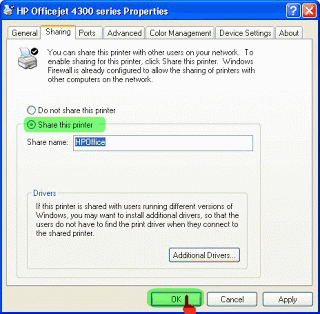
  3.       Klik radio button :shared this printer

  4.       Klik ok

  5.       Printer yang tersharing ditandai dengan gambar telapak tangan

  b . Instalasi driver printer

  1.        Klik start>control panel>printer nd  faxes

  2.       Klik add a printer

  3.       Klik next

  4.       Pilih radio button :a network printer or a printer

  5.       Klik next klik radio buton browse for printer

  6.       Klik next

  7.       Gunakan scroll bar untuk memeilih printer dalam jaringan

Men-setting shared floppy disk drive

1.   klik kanan pada Start > pilih Explore
2.   klik kanan pada drive yang akan di-shared > pilih Sharing and Security...
3.   klik teks: If you understand the risk but still want to share...
4.   pada check box pilih: Share this folder on the network
5.   klik OK

sumber : http://yenirena.blogspot.co.id/2013/11/sharing-devices.html

pengertian dan cara kerja Sharing CD ROM

Pengertian 

Sharing CD ROM adalah suatu cara menghubungkan computer yang memiliki cd rom dan jika komputer lain tidak memilik cd rom kita dapat mensharing cd rom melalui jaringan lan.

sumber : https://www.facebook.com/permalink.php?story_fbid=236402683203440&id=236394783204230

Cara Kerja 

1. Klik Start, kemudian masuk ke My Computer

2. Klik kanan pada CD-ROM yang akan di share, kemudian klik Share and Security

3. Klik tulisan If you ........

4. Centang "Share this folder on the network". Kemudian beri nama pada "Share name"

5. Jika berhasil, maka akan muncul icon tangan pada sisi icon yang dishare

Sampai disini proses sharing telah berhasil. Selanjutnya akan kita bahas tentang bagaimana cara mengaksesnya dari komputer client.

1. Klik My Network Places

2. Klik Share
3. Isi IP server pada kolom pencarian, lalu klik search
4. Jika IP benar, maka akan muncul di sebelah kanan seperti pada gambar dibawah, double klik IP tersebut.

 
 sumber informasi: http://rshsmart.blogspot.com/2011/03/cara-share-cd-rom-di-jaringan-lan.html
http://ariyantozatmer19.blogspot.co.id/2013/05/cara-sharing-cd-room.html

pengertian dan cara kerja sharing hard disk

Pengertian 

Sharing hard disk adalah suatu cara menghubungkan device atau komponen pada komputer satu ke komputer lain dalam media penyimpanan dan penerimaan file. 

sumber : https://www.facebook.com/permalink.php?story_fbid=236402683203440&id=236394783204230

Cara Kerja Hard Disk
Harddisk menyimpan data dalam piringan dengan pola tertentu yang disebut sector dan track. Track adalah lingkaran konsentris (concentric circles), sedangkan sector adalah salah satu bagian dalam track tersebut. Data yang tersimpan di dalamnya dapat dibaca kembali dengan cara mendeteksi pola tersebut.
Dalam gambar ilustrasi di atas, track merupakan bagian yang berwarna terang yang mengelilingi hard disk, sedangkan sector adalah bagian kecil yang berwarna gelap. Sebuah sector terdiri atas byte tertentu, misalnya 256 atau 512. Kumpulan beberapa sector disebut dengan istilah cluster. Track dan sector dibuat ketika hard disk tersebut diformat.
Harddisk umumnya terdiri atas sebuah spindle yang merupakan pusat atau sumbu bagi sejumlah piringan tersebut dan sering disebut juga dengan istilah platter, tempat menyimpan data, platter motor, rangkaian elektronis atau circuit board, serta cover penutup yang melindungi komponen bagian dalam hard disk.
Platter terbuat dari bahan non-magnetik biasanya kaca atau alu­minium dan dilapisi dengan lapisan magnetik. Pada jenis hard disk model lama biasanya masih menggunakan iron oxide sebagai bahan magnetiknya. Sedangkan hard disk saat ini kebanyakan sudah meng­gunakan bahan lain, yaitu cobalt-based alloy.
Saat harddisk bekerja, platter tersebut berputar dengan kecepatan yang sangat tinggi. Data ditulis dan dibaca ke dalam platter melalui read-and-write head yang berada sangat dekat dengan permukaan platter tersebut, dengan cara mendeteksi dan mengatur tingkat magnetis pada permukaan platter secara cepat.
Platters dan head
Read-and-write head
Circuit board pada harddisk
Kapasitas penyimpanan pada sebuah hard disk tergantung pada jumlah platter yang dimilikinya. Semakin banyak jumlah platter, maka kapasitas hard disk biasanya juga semakin besar. Sebagai gambaran, hard disk umumnya memiliki tiga platter dan enam read-and-write head.
Gambar-gambar dari komponen hard disk bisa Anda lihat sebagai berikut.
Cover penutup harddisk
Platter, head, dan spindle hub motor
Platter motor coil
Komponen hard disk yang telah diurai
Spindel hard disk menggunakan tekanan udara di dalam hard disk untuk mendukung bagian head agar bisa mengapung ketika platter hard disk sedang bergerak. Lingkungan luar terhubung ke hard disk melalui lubang kecil yang terletak di wadah hard disk tersebut. Lubang tersebut sangat kecil dengan diameter hanya ½ mm. Oleh karena menggunakan tekanan udara, hard disk biasa tidak bisa dioperasikan di ketinggian yang ekstrim (di atas 3000 meter), untuk keperluan tertentu ada hard disk khusus untuk keperluan peng­operasian di ketinggian.
sumber : http://artikelrepair.com/pengertian-dan-cara-kerja-harddisk/

Pengertian dan Cara kerja Sharing Printer

Pengertian Sharing printer

Sharing Printer adalah menghubungkan beberapa PC ke suatu Printer yang bertujuan untuk mempermudah kinerja user. 

Sumber : http://sutrayani-komputer.blogspot.co.id/2012/05/pengertian-sharing-printer.html

Cara Kerja

Pada proses printer sharing ini ada dua tahap yang perlu dilakukan sebagai berikut:
Pertama, Membuka Fasilitas Sharing Printer pada komputer Host.
Yang dimaksud dengan komputer host adalah komputer yang memiliki printer. Kalo di rental atau warnet, seringkali komputer host ini disebut sebagai server layanan. Printer yang ada di komputer inilah yang nantinya dibagi dan dipake rame-rame dengan memanfaatkan fasilitas File and Printer Sharing Windows.
Selanjutnya lakukan langkah berikut:
1.Buka Control Panel > Printer and Faxes, klik kanan pada Printer Anda > Pilih Sharing. Dalam contoh ini saya pakai printer HP Deskjet 4300 Series.
2.Selanjutnya akan muncul Tab Sharing Properties seperti di bawah ini. Pastikan Anda memilih Checkbox Share this printer, Beri nama sesuka Anda dan akhiri dengan klik OK. Jika ada permintaan CD Windows, atau konfirmasi dari printer sharing, pilih “Just Enable File and Printer Sharing” dan Klik OK.

sampai di sini setting komputer host sudah selesai.
Selanjutnya Tahap kedua, yakni
Setting Printer di komputer klien. Berikut langkah-langkahnya:
1.Buka Control Panel > Printer and Faxes > Pada tab di sebelah kiri pilih Add a Printer. Lebih jelasnya perhatikan gambar berikut:
2.Selanjutnya akan terbuka Add Printer Wizard, Klik Next
3.Pilih tipe printer yang akan digunakan, pastikan Anda memilih Network Printer > Next
4.Browse printer pada jaringan Anda, pastikan Anda tidak salah alamat akhiri dengan Next
5.Komputer akan mengkonfirmasi apakah Printer Jaringan ini akan dijadikan Printer Utama? Pilih sesuai kebutuhan. Saya menyarankan Anda pilih Yes > Next
Akhiri Wizard dengan klik Finish.
Setelah berhasil coba tes print dari komputer klien
Sumber : https://faisalnuzul.wordpress.com/cara-menggunakan-sharing-printer-melalui-jaringan-internet/

pengertian dan cara kerja Sharing file

Pengertian file sharing

  1. Merupakan penyediaan dan Penerimaan File Digital melalui sebuah jaringan, mengunakan model terpusat atau model peer-to-peer (P2P), file disimpan dan di layani oleh personal computers user. Mereka yang terlibat dalam file sharing di Internet merupakan penyedia file (upload) dan penerima file (download).
  2. File sharing adalah aktifitas di mana para pengguna internet dapat berbagi file dengan pengguna internet lainnya dengan cara penyedia file terlebih dahulu mengupload file ke komputer server dan kemudian para pengguna internet yang lainnya dapat mendownload file tersebut dari komputer server.
Sumber : http://www.isomwebs.net/2012/01/pengertian-file-sharing/

Cara sharing file/folder pada windows 
1. Buka Windows Explorer, pilih dulu folder mana yang ingin kamu share. Kemudianklik kanan pilih share with > Specific people.
[Panduan Pemula] Cara Sharing File/Folder dan Drive di Windows (7, 8, dan 8.1)
2. Akan muncul jendela file sharing. Di bagian ini kamu tambahkan user Everyone, kemudian klik Add. Setelah user Everyone masuk dalam daftar, klik share.
[Panduan Pemula] Cara Sharing File/Folder dan Drive di Windows (7, 8, dan 8.1)
3. Setelah itu akan dapat konfirmasi “Your Folder is Shared”, kemudian klik done.
[Panduan Pemula] Cara Sharing File/Folder dan Drive di Windows (7, 8, dan 8.1)
Cara sharing drive atau local disk pada windows 
  1. Tentukan terlebih dahulu drive mana yang ingin di share.
(adsbygoogle = window.adsbygoogle || []).push({});
Setelah itu klik kanan pada drive yang akan dishare, kemudian pilih share with > advanced sharing.
[Panduan Pemula] Cara Sharing File/Folder dan Drive di Windows (7, 8, dan 8.1)
2. Secara otomatis akan terbuka jendela properties dan berada pada tab sharing. Kemudian klik Advanced sharing.
[Panduan Pemula] Cara Sharing File/Folder dan Drive di Windows (7, 8, dan 8.1)
3. Akan terbuka jendela Advanced sharing, lalu beri tanda cek-box pada Share this folder. Kemudian klik tombol permissions untuk menambahkan user dan mengatur permission.
[Panduan Pemula] Cara Sharing File/Folder dan Drive di Windows (7, 8, dan 8.1)
  1. Klik tombol add jika kamu ingin menambahkan user atau grup, kalau saya cukup Everyone saja karena sudah mencakup semua. Kemudian atur permissions-nya. Setelah itu klik ok.
[Panduan Pemula] Cara Sharing File/Folder dan Drive di Windows (7, 8, dan 8.1)
5. Kemudian kembali lagi ke jendela properties, beralih ke tab security.  Lalu klik tombol Edit untuk menambahkan user dan mengatur permissions.
[Panduan Pemula] Cara Sharing File/Folder dan Drive di Windows (7, 8, dan 8.1)
6. Akan muncul jendela Permissions. Untuk menambahkan user klik tombol add.
[Panduan Pemula] Cara Sharing File/Folder dan Drive di Windows (7, 8, dan 8.1)
7. Akan muncul lagi jendela Select User or Group, klik tombol advanced.
[Panduan Pemula] Cara Sharing File/Folder dan Drive di Windows (7, 8, dan 8.1)
8. Di bagian ini kamu bisa memilih user mana saja yang bisa mengakses data yang di share. Klik find now terlebih dahulu agar muncul daftar user-nya. Kemudian pilih saja Everyone. Klik OK.
[Panduan Pemula] Cara Sharing File/Folder dan Drive di Windows (7, 8, dan 8.1)
9. Pada kotak object names sudah terisi, kemudian klik OK.
[Panduan Pemula] Cara Sharing File/Folder dan Drive di Windows (7, 8, dan 8.1)
10. Kemudian atur permissionnya. Klik terlebih dahulu Everyone, kemudian atur permission sesuka Anda. Jika sudah klik OK.
[Panduan Pemula] Cara Sharing File/Folder dan Drive di Windows (7, 8, dan 8.1)
Pengecekan
Anda bisa melihat data apa saja yang di sharing dengan cara mengetikkan IP address dari komputer yang melakukan sharing tersebut. Pada address bar kamu ketikan 192.168.56.120. IP address tentunya sesuaikan dengan yang Anda gunakan.
[Panduan Pemula] Cara Sharing File/Folder dan Drive di Windows (7, 8, dan 8.1)
Atau juga bisa langsung melalui menu network di bagian bawah.
[Panduan Pemula] Cara Sharing File/Folder dan Drive di Windows (7, 8, dan 8.1)

Sumber : http://www.pintarkomputer.com/panduan-pemula-cara-mudah-sharing-file-folder-dan-drive-di-windows/

pengertian dan cara kerja Sharing device

Device Sharing
Device dan sharing memiliki arti khusus.
Device: Perangkat-perabgkat nyata yang dikendalikan oleh chip controller diboard system atau card.
Sharing: Berbagi sumberdaya ( info ) yang dimiliki, misalnya berbagi waktu,arsip,kerja, dan lain - lain.

Jika dihubungkan maka Device Sharing memiliki arti yaitu Suatu metode yang memanfaatkan peralatan pada suatu komputer oleh komputer lain.
Device terdiri dari perangkat masukan atau keluaran yang terdiri dari 2 bagian

  • komponen mekanis, perangkat itu sendiri
  • komponen elektronis, pengendali perangkat berupa chip controller.
Controller dihubungkan dengan pemroses dan komponen-komponen lain lewat bus. Controller bisa berbeda-beda, namun mempunyai register-register untuk mengendalikannya.
Status register berisi statis yang mendiskripsikan kode kesalahan controller register untuk maksud kendali. Tiap controller dibuat agar dapat dialamati secara individu oleh pemroses, sehingga perangkat lunak device driver dapat menulis ke register-registernya dan dengan demikian dapat mengendalikannya.


Sumber : http://jureinlove.blogspot.co.id/2010/06/artikel-file-sharing-dan-device-sharing.html

Langkah langkah sharing device
1.setting ip terlebih dahulu dengan cara seperti gambar di bawah ini


2.cek apakah ip tersebut sudah terdeteksi dengan cara ping alamat_ip
3.pilih device yang akan di sharing kan disini saya mengguankan cd/dvd caranya klik kanan->properties->sharing
lalu ikuti langkah gambar berikut
4.setelah itu klik apply-ok lalau apabila sudah terkoneksi/tersharekan maka akan ada gambar tangan di drive yang di sharekan seperti gambar di bawah ini

2.Share folder
cara yang dilakuakan sama seperti saat melakukan sharing pada drive namun bedanya ini dilakuan terhadap folder.Karena ip sudah di set sebelumnya maka kita tinggal mekaukan sharing terhadap folder
1.Buat folder di mana saja dengan cara klik kanan->new->folder
lalau beri nama folder itu
2.setelah folder terbentuk klik kanan->properties->sharing
seperti gambar di bawah ini
3.setelah itu klik apply->ok maka folder telah ter share kan dengan network

3.Map Networking
1.Pertama masuk ke run, start->run
lalu ketika//alamat_ip seperti gambar dibawah ini
2.Apabila langkah di atas telah dilakukan maka akan masuk ke lokasi yang dituju
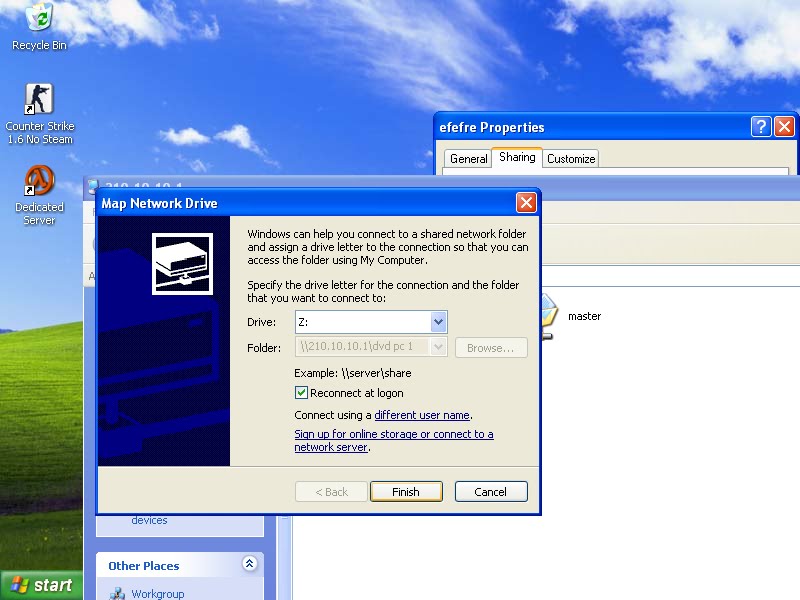
setelah itu lihat apakah ada drive yang tershare di sana lalu klik kanan->map network drive
3.Lalu akan muncul tampilan seperti ini dan pilih drive nyasebagai z: lalu pilih finish seperti gambar di bawah ini
4.Apabila sukses maka drive tadi akan termasuk ke dalam bagian network drive
Sumber : https://feri27.wordpress.com/2010/11/29/sharing-device-sharing-folder/